Izradite svoj prvi QR kod
Izradite dinamički QR kod, odaberite što radi i preuzmite ga za tisak
Ukratko
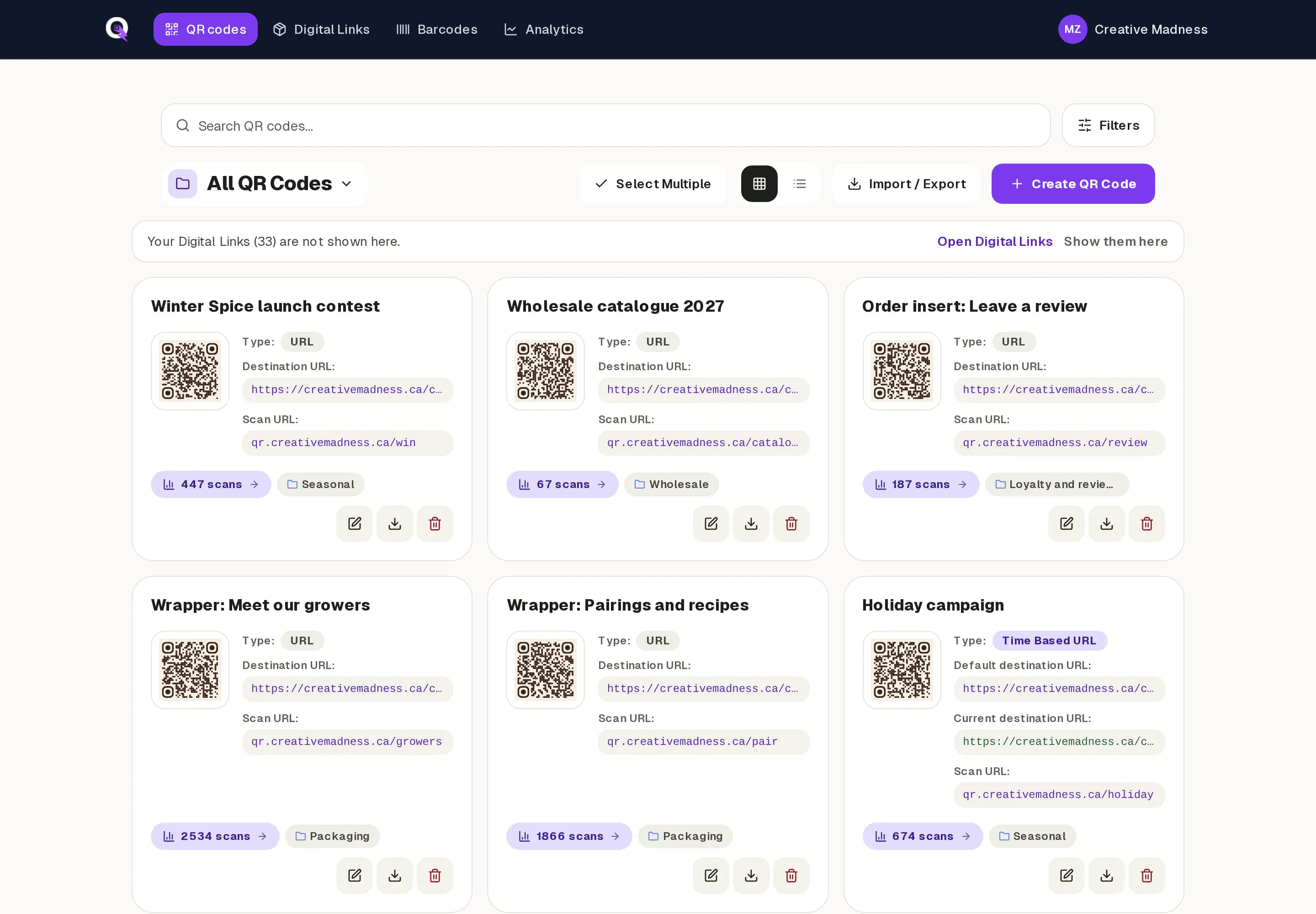
Otvorite QR kodove, odaberite Izradi QR kod, dajte kodu naziv i odredište te spremite. QR kod vodi na kratku adresu koju QRbolt preusmjerava, pa odredište možete kasnije promijeniti bez ponovnog tiska.
Korak po korak
- 1Otvorite QR kodove i odaberite Izradi QR kod.
- 2Upišite naziv koji ćete kasnije prepoznati, primjerice "Omot: upoznajte naše uzgajivače". Vidi ga samo vaš tim.
- 3Odaberite vrstu. Većina kodova su URL kodovi.
- 4Unesite odredište za tu vrstu, primjerice web stranicu na koju ljudi trebaju doći.
- 5Po želji otvorite Grupiranje, Design Studio, Prilagođeni URL, Ponašanje ili Sigurnost kako biste dodali grupu, izgled brenda, vlastitu putanju, odredišnu stranicu ili lozinku.
- 6Spremite. Kod se pojavljuje na nadzornoj ploči sa svojom adresom za skeniranje i brojačem skeniranja.
Vrste QR kodova
- URL: vodi na web stranicu. Najčešća vrsta, koju možete promijeniti u bilo kojem trenutku.
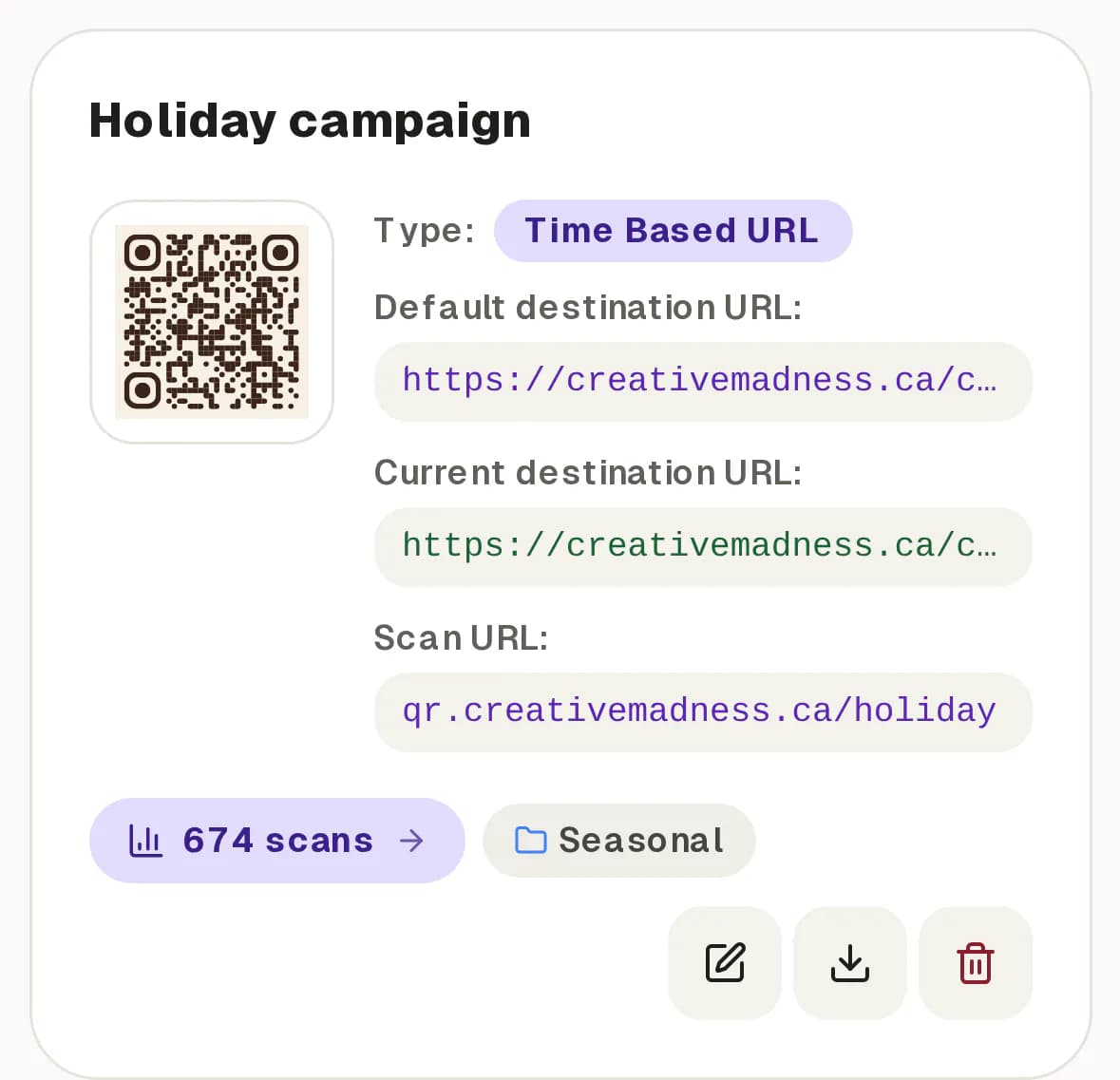
- Vremenski upravljan: vodi na različite stranice prema rasporedu, primjerice na vodič za darove prije blagdana i na novogodišnju ponudu nakon njih.
- vCard: daje kontakt karticu koju ljudi mogu spremiti u mobitel.
- Telefon: nudi poziv na broj.
- Wi-Fi: omogućuje spajanje na mrežu bez upisivanja lozinke. Wi-Fi kodovi sadrže podatke o mreži u samom kodu, pa se nakon tiska ne mogu mijenjati.
Preuzimanje za tisak
Upotrijebite gumb za preuzimanje na kartici koda. Standardni PNG prikladan je za zaslone i dokumente, PNG visoke razlučivosti za većinu tiska, a SVG je vektorska datoteka koja ostaje oštra u svakoj veličini, što dizajneri i tiskare obično traže.
Prije velike naklade isprobajte tiskani probni otisak s dva ili tri različita mobitela.