Barcode Manager
Gardez tous vos GTIN, SKU et codes internes dans une liste vérifiée, et imprimez des codes-barres aux tailles GS1
Vos articles
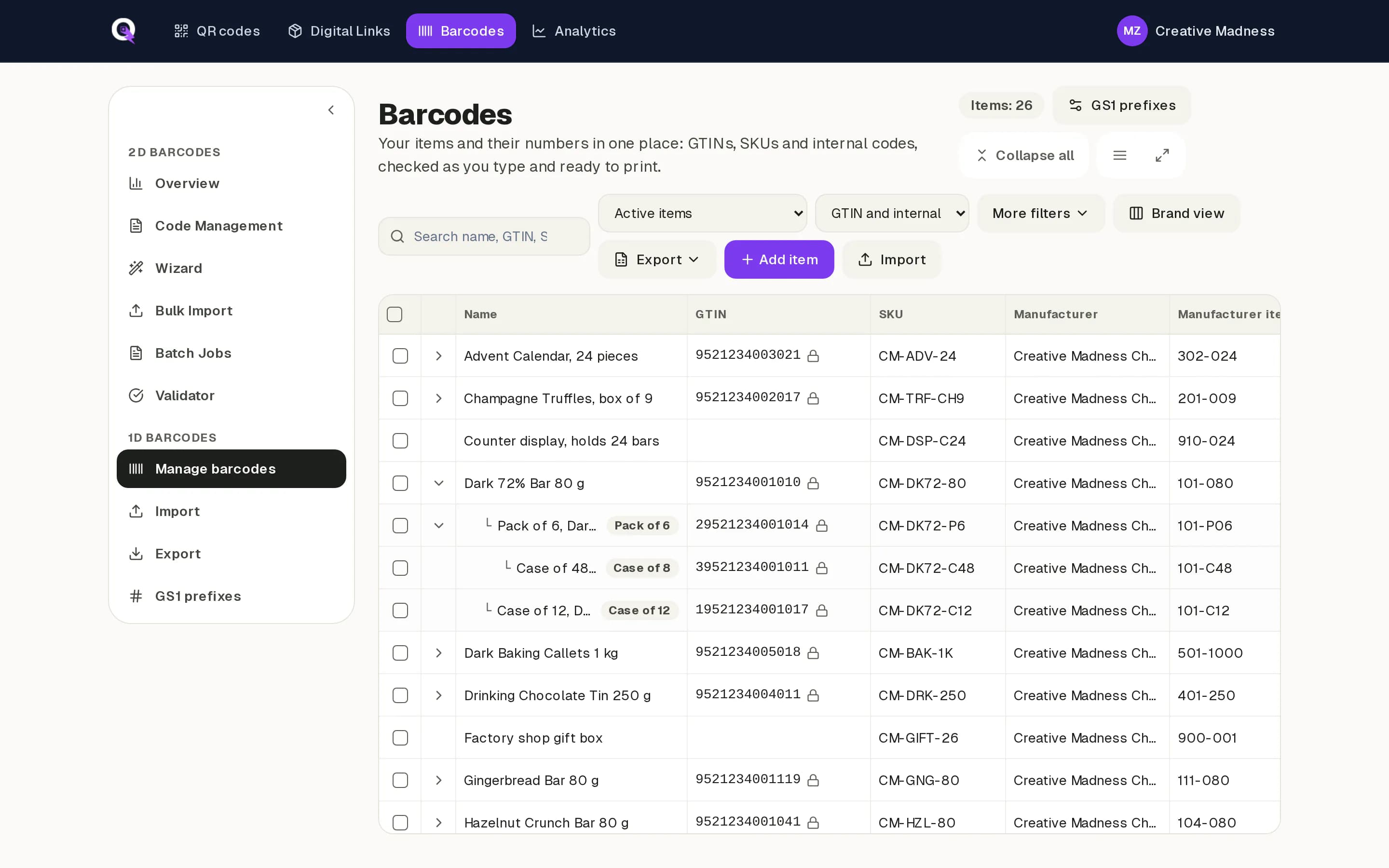
Ouvrez Codes-barres dans le menu du haut pour voir chaque article : nom, GTIN, SKU, référence fabricant, type de code-barres et statut. La liste fonctionne comme un tableur. Tapez pour modifier, collez des lignes depuis Excel ou Google Sheets, et chaque valeur est vérifiée au fil de la saisie, des chiffres de contrôle aux doublons.
Unité, paquet et caisse
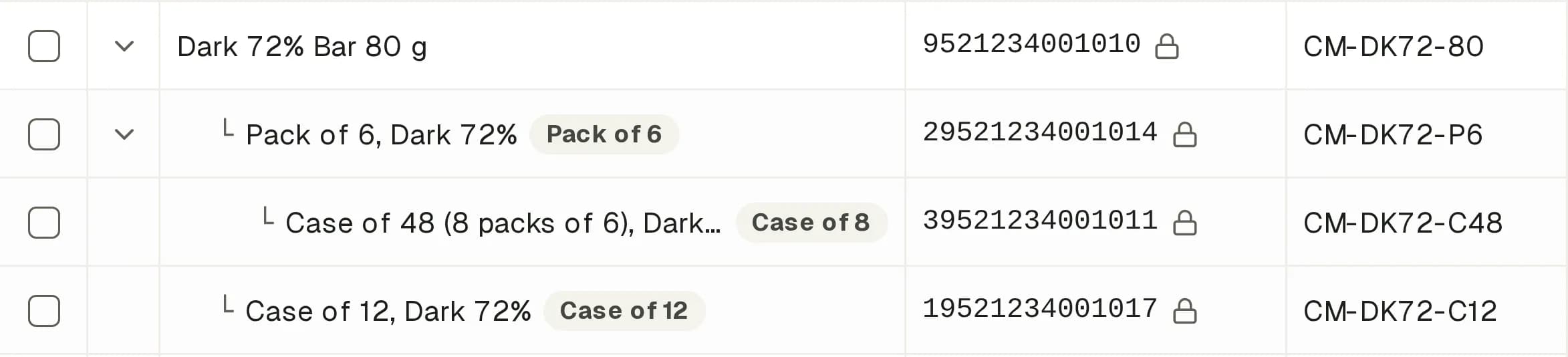
Un produit peut avoir des niveaux d'emballage. Utilisez la flèche à côté d'un produit pour voir ses paquets et ses caisses. Quand vous ajoutez un niveau, QRbolt propose son GTIN-14 : un chiffre indicateur devant le numéro de l'unité, avec un nouveau chiffre de contrôle. C'est le numéro du code-barres ITF-14 imprimé sur le carton.
Détails et statut d'un article
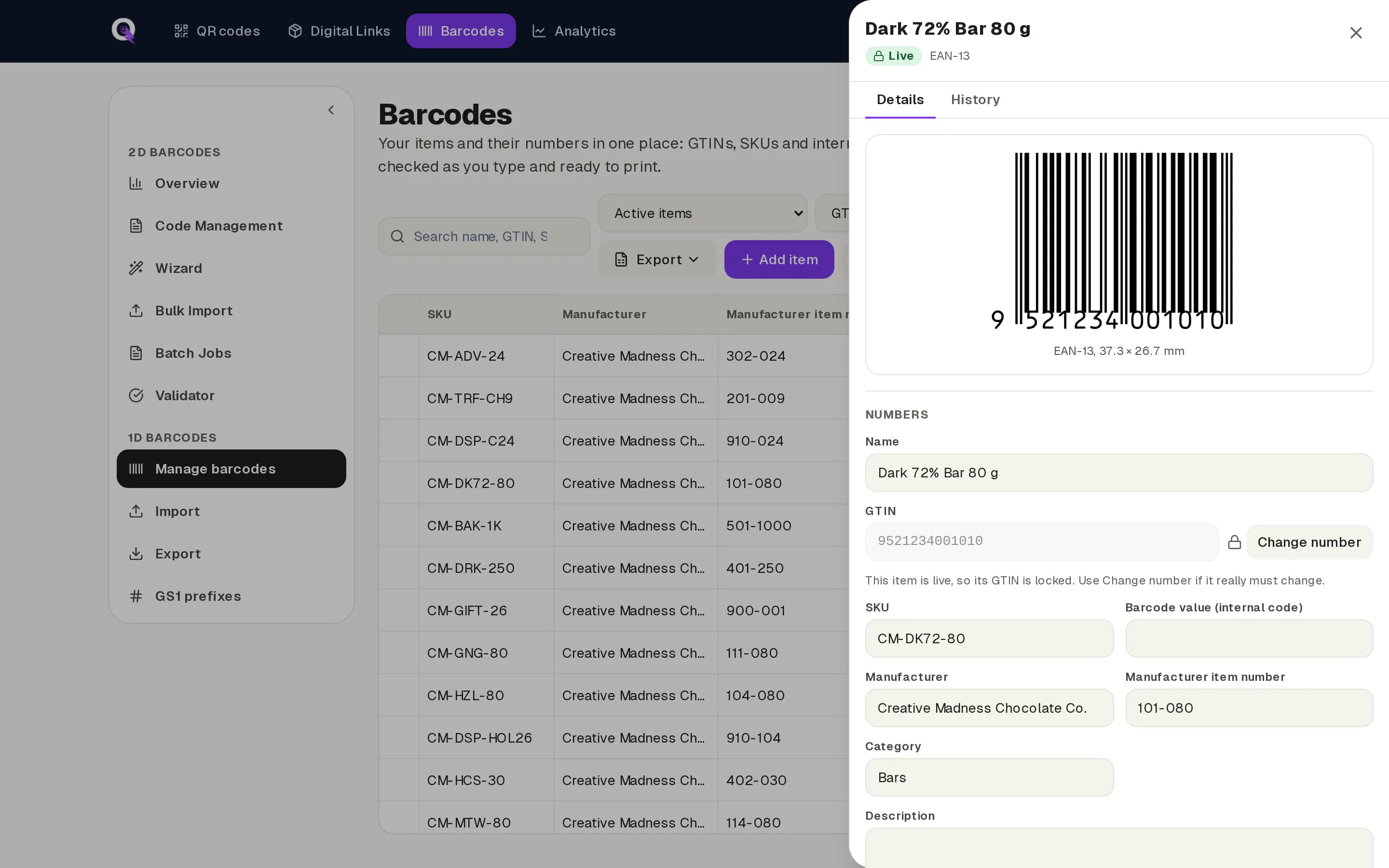
Ouvrez un article pour voir ses numéros, l'aperçu du code-barres, les options de téléchargement, ses niveaux d'emballage et son historique. Les nouveaux articles commencent en brouillon. Passez un article en actif quand son code-barres est utilisé : son GTIN est alors verrouillé et seule l'action Changer le numéro peut le modifier, pour que personne ne change par erreur un numéro déjà imprimé. Marquez comme abandonnés les articles que vous ne vendez plus ; ils restent dans la liste pour vos archives.
Préfixes GS1 et nouveaux numéros
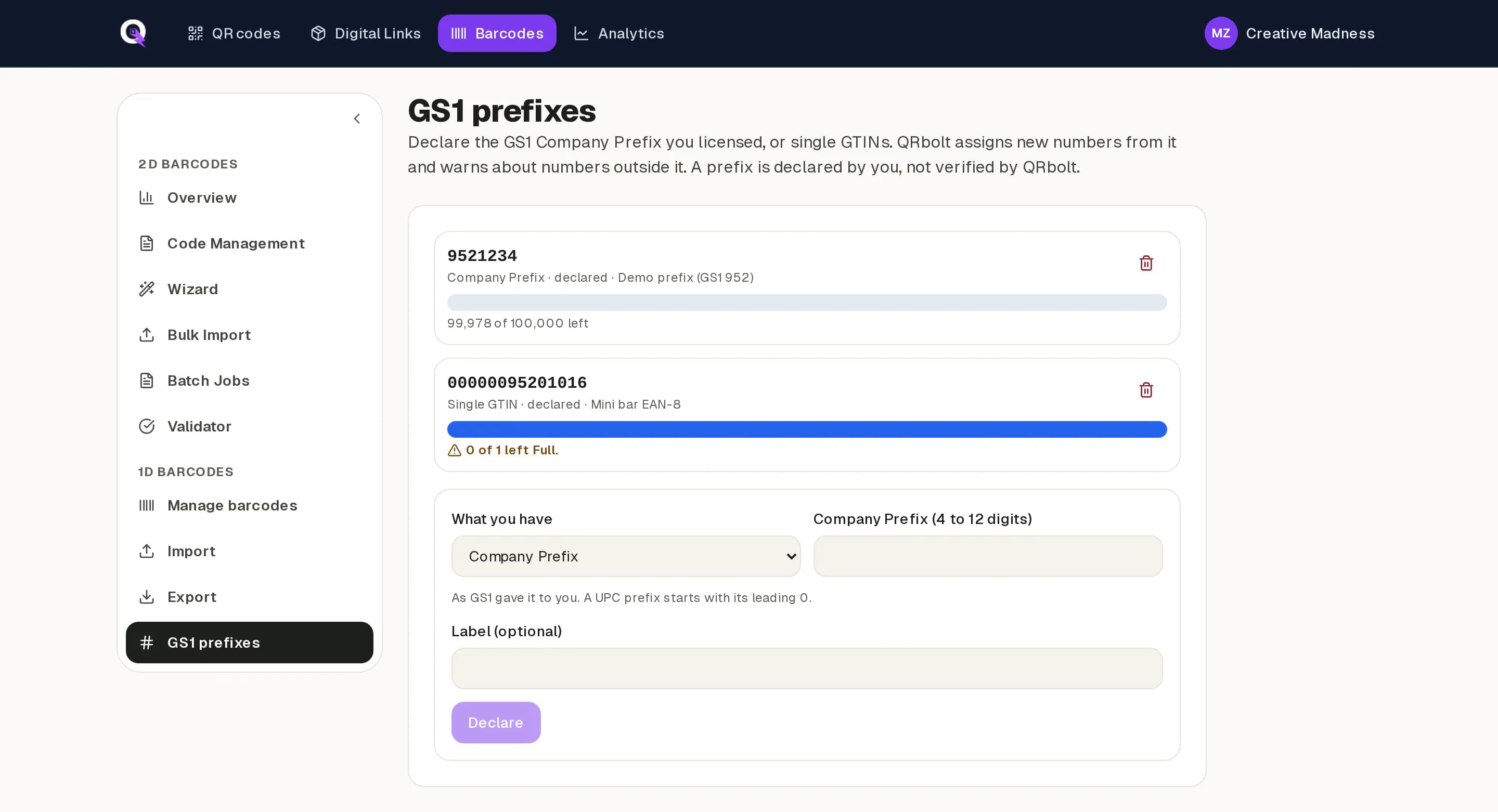
- 1Ouvrez Préfixes GS1 et déclarez le préfixe d'entreprise GS1 sous licence, ou les GTIN achetés à l'unité.
- 2Sur un nouvel article, choisissez Attribuer un GTIN. QRbolt prend le plus petit numéro libre de votre préfixe et ajoute le chiffre de contrôle.
- 3La barre de chaque préfixe indique combien de numéros il reste.
QRbolt ne vérifie pas auprès de GS1 à qui appartient un préfixe. Vous le déclarez, et QRbolt vous avertit des numéros qui en sortent.
Fichiers pour l'impression
Téléchargez un PDF, un SVG ou un PNG en 300 ou 600 DPI, de 80 % à 200 % de la taille standard GS1. Les forfaits payants ajoutent les téléchargements groupés en un seul ZIP, les planches d'étiquettes et les fiches techniques pour l'imprimeur. Les codes internes utilisent le Code 128 ou le Code 39 et restent filtrés à part de vos GTIN.
Ajouter un code 2D
Chaque article est la même fiche produit que celle utilisée par QRbolt pour les GS1 Digital Links. Quand vous ajoutez un code 2D à un produit, il reprend le GTIN déjà présent sur l'emballage : pas de deuxième liste à tenir à jour.