Créer votre premier code QR
Créez un code QR dynamique, choisissez ce qu'il fait et téléchargez-le pour l'impression
En bref
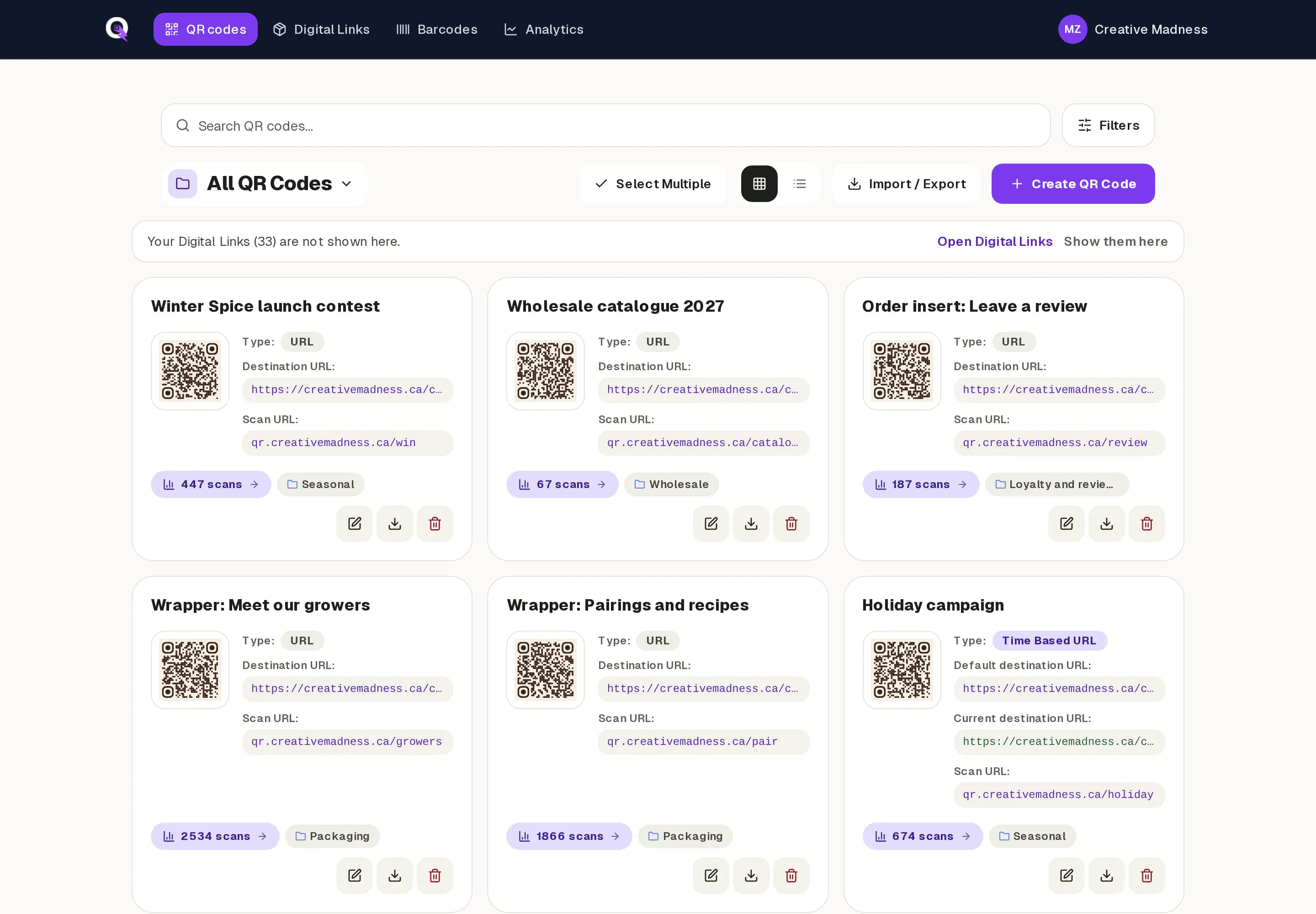
Ouvrez Codes QR, choisissez Créer un code QR, donnez au code un nom et une destination, puis enregistrez. Le code QR pointe vers une adresse courte que QRbolt redirige : vous pouvez donc changer la destination plus tard sans rien réimprimer.
Étape par étape
- 1Allez dans Codes QR et choisissez Créer un code QR.
- 2Saisissez un nom facile à retrouver, par exemple « Emballage : nos producteurs ». Seule votre équipe le voit.
- 3Choisissez un type. La plupart des codes sont des codes URL.
- 4Renseignez la destination propre à ce type, par exemple la page web où les gens doivent arriver.
- 5Si besoin, ouvrez Regroupement, Design Studio, URL personnalisée, Comportement ou Sécurité pour ajouter un groupe, l'apparence de votre marque, un chemin personnalisé, une page d'accueil ou un mot de passe.
- 6Enregistrez. Le code apparaît sur votre tableau de bord avec son adresse de scan et un compteur de scans.
Types de codes QR
- URL : envoie vers une page web. C'est le type le plus courant, et vous pouvez le modifier à tout moment.
- Programmé : envoie vers des pages différentes selon un calendrier, par exemple un guide cadeaux avant les fêtes puis une offre du Nouvel An.
- vCard : donne une fiche contact à enregistrer dans le téléphone.
- Téléphone : propose d'appeler un numéro.
- Wi-Fi : permet de rejoindre un réseau sans taper le mot de passe. Les codes Wi-Fi contiennent les informations du réseau dans le code lui-même : ils ne peuvent donc pas être modifiés après l'impression.
Télécharger pour l'impression
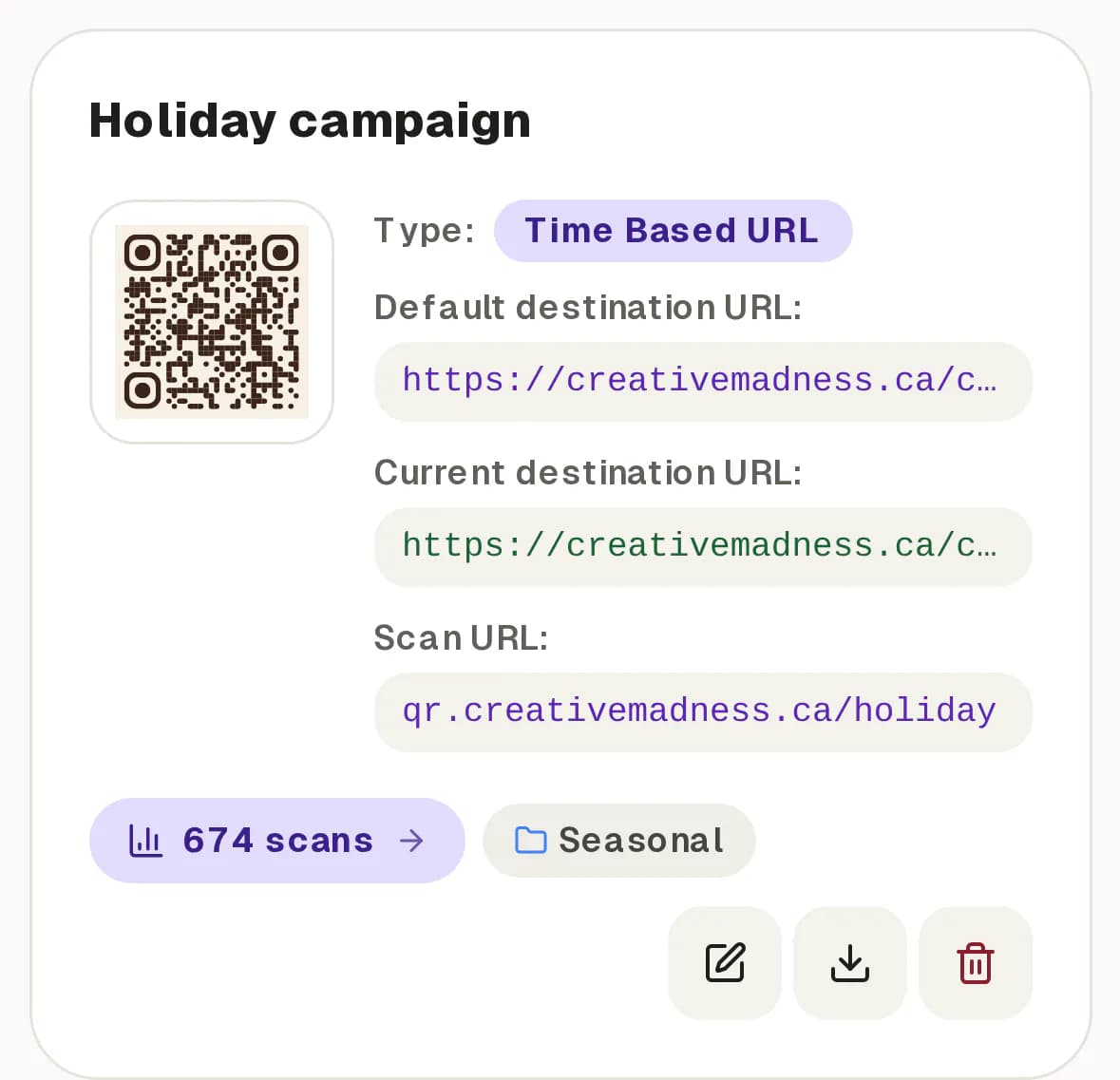
Utilisez le bouton de téléchargement sur la carte du code. Le PNG standard convient aux écrans et aux documents, le PNG haute résolution à la plupart des impressions, et le SVG est un fichier vectoriel qui reste net à toutes les tailles, ce que demandent en général les graphistes et les imprimeurs.
Testez une épreuve imprimée avec deux ou trois téléphones différents avant un gros tirage.